当前位置: 首页 > news >正文

网站建设微站自助快速建站

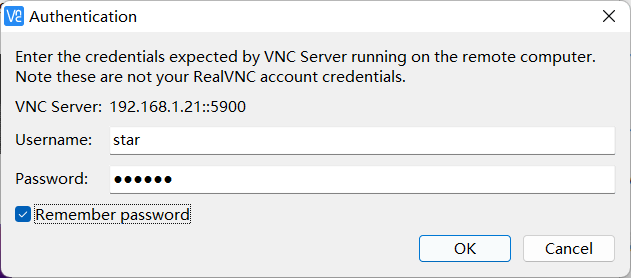
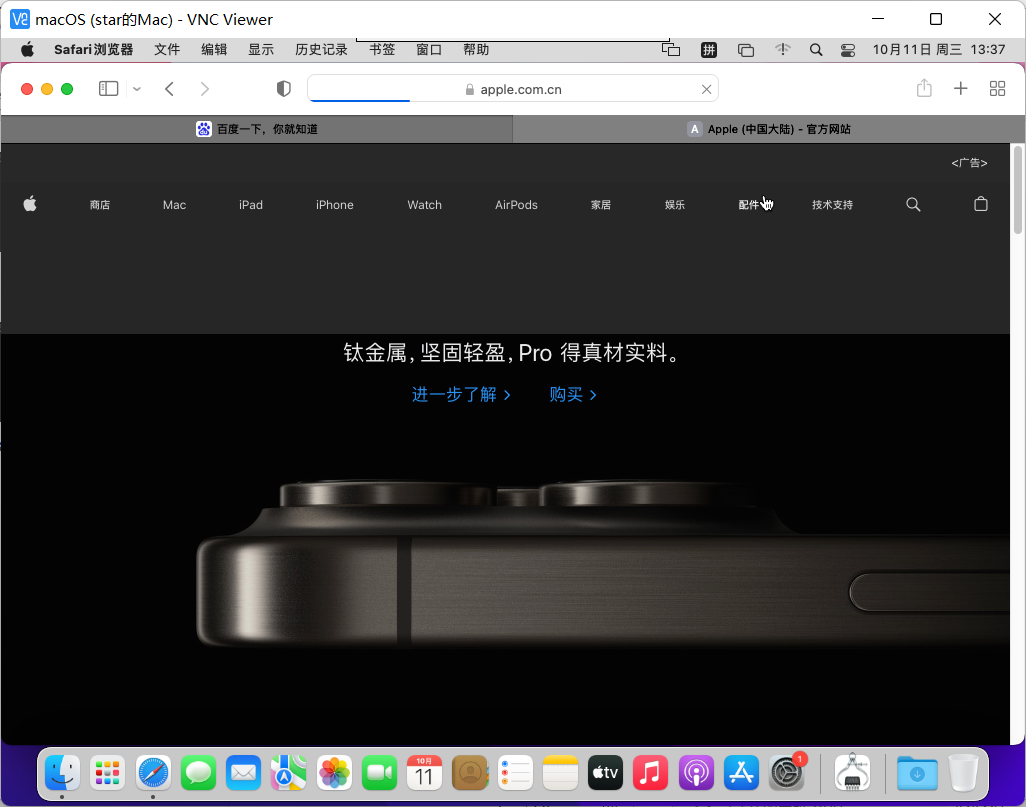
网站建设微站,自助快速建站,莲都区建设局门户网站,济南logo设计制作——文章目录—— 从gnome3桌面转到gnome-classic桌面 gnome终端设置大字体 五笔输入法设置、自动登录、设置时间、调大音量 挂载C盘和创建快捷方式 安装USB无线网卡驱动 设置浏览器firefox 安装flash-player和解码器 安装chromium 安装chrome 安装epiphany 浏览器firefox安装翻…——文章目录—— 从gnome3桌面转到gnome-classic桌面 gnome终端设置大字体 五笔输入法设置、自动登录、设置时间、调大音量 挂载C盘和创建快捷方式 安装USB无线网卡驱动 设置浏览器firefox 安装flash-player和解码器 安装chromium 安装chrome 安装epiphany 浏览器firefox安装翻译插件 星际翻译stardict 安装微信 安装QQ 安装钉钉 安装信使iptux类似飞鸽传书ipmsg 用evolution收发aliyun.com电子邮件 安装totem解码器和制作播放列表 安装播放器vlc和解码器 安装网易云音乐客户端 安装百度网盘baidunetdisk gedit文本编辑器设置大字体 安装国产办公软件WPS和字体 安装佳能ip2780打印机驱动程序 开机自动启动常用软件 远程登录ssh 远程桌面tigervnc 备份复制已经缓存的所有软件包到其它地方 备份列表 修改grub2默认启动windows 7 出现grub或grub rescue 时的修复方法 grub2启动winpe 从gnome3桌面转到gnome-classic桌面 单击右上角的关机图标——关机/注销——注销——注销 单击用户ruhong——单击右下角的齿轮图标——选择GNOME经典模式——输入密码登录 ruhonglocalhost:~ gnome-shell --modeclassic -r 从当前gnome3切换到gnome-classic localhost:~ # rm /etc/alternatives/default-xsession.desktop localhost:~ # ln -s /usr/share/xsessions/gnome-classic.desktop /etc/alternatives/default-xsession.desktop 将系统默认启动的gnome改为gnome-classic Applications——系统工具——设置——隐私——锁屏——关闭自动锁屏——关闭锁屏通知 gnome终端设置大字体 Applications——工具——终端——右上角三根横线——配置文件首选项——未命名——文本——勾选自定义字体——Luxi Mono Regular——大小为20——颜色——不勾选使用系统主题中的颜色——内置方案为黑底白字 Applications——工具——右击终端——Add to Favorites 五笔输入法设置、自动登录、设置时间、调大音量 在openSUSE-Leap-15.4-DVD-x86_64中默认会同时安装 ibus 与 fcitxibus 是 openSUSE 简体中文语系默认的输入法。opensuse15.6也是默认ibus 应用程序——其它——设置——键盘——输入源下方的加号图标——单击下方的三个点图标——汉语中国——中文极点五…词库6.0)——添加——将极点五笔拖到最上方删除其它输入法只保留极点五笔和智能拼音需要重启台式机 单击Shift键——切换中文与英文输入法 Shift键空格键——切换全角与半角 super键空格键——切换极点五笔和智能拼音 super键是带有windows标识的按键在键盘左下角Ctrl和Alt键之间的按键 在openSUSE-Leap-15.5-DVD-x86_64中默认会同时安装 ibus 与 fcitxfcitx 是 openSUSE 简体中文语系默认的输入法。 应用程序——系统工具——fcitx配置——输入法——按照以下顺序保留三个输入法移除其它输入法 键盘—汉语 未知 五笔字型 汉语中国 双拼LibPinyin 汉语中国 开机默认为英文输入法第一项Ctrl空格键开启五笔输入法第二项再使用CtrlShift切换到拼音输入法第三项 而设置ibus输入法的 应用程序——其它——设置——键盘——输入源——是不会改变系统默认输入法的 Applications——系统工具——设置——详细信息——用户——解锁——输入root密码——自动登录 Applications——系统工具——设置——详细信息——日期和时间——解锁——输入root密码——自动设置日期和时间 Applications——系统工具——设置——声音——系统音量——调到最大 挂载C盘和创建快捷方式 localhost:~ # cat /etc/fstab UUID894b831c-e2f5-4448-a5d5-845409d3563a / ext4 defaults 0 1 UUID16052ae8-65f0-4fce-bd44-bfb6d4a774df /home ext4 dataordered 0 2 UUID834861a1-4caa-4754-ab72-530601ab0184 swap swap defaults 0 0 /dev/sda1 /mnt/sda1 ntfs rw,nosuid,nodev,relatime,user_id1000,group_id100,allow_other 0 0 /dev/sda5 /mnt/sda5 ext4 defaults 0 0 localhost:~ # mkdir /mnt/sda{1,5,6,7} localhost:~ # mkdir /mnt/iso /mnt/nfs ruhonglocalhost:~ ln -s /mnt/sda* /home/ruhong/ ruhonglocalhost:~ ln -s /home/ruhong/下载 download 安装USB无线网卡驱动 安卓手机用数据线连接主机背后的USB接口——手机选择仅充电——设置——网络和互联网——热点和网络共享——USB网络共享 https://github.com/morrownr/88x2bu-20210702 ruhonglocalhost:~ su -l root 密码 localhost:~ # zypper install bc make gcc kernel-source localhost:~ # cd /run/media/ruhong/3E76516276511BC9/USG无线网卡翼联EP-AC1610/ localhost:~ # unzip 88x2bu-20210702-main.zip -d ~ localhost:~ # cd /root/88x2bu-20210702-main/ localhost:~ # make localhost:~ # make install 安卓手机——设置——网络和互联网——热点和网络共享——WLAN热点——开启 重启台式机电脑——单击右上角的WIFI图标——单击手机热点右边的连接——输入密码——测试能否正常上网 设置浏览器firefox 应用程序——互联网——右击Firefox——Add to Favorites 右上角——三根横线——更多工具——定制工具栏——左下角工具栏——勾选菜单栏和书签工具栏——将缩放控制拖到左上角——完成 右上角——三根横线——设置——常规——全局缩放默认缩放150%——针对大尺寸显示器 右上角——三根横线——设置——主页——使用当前所有页面 右上角——三根横线——设置——搜索——添加搜索栏到工具栏——默认搜索引擎——百度 书签——管理所有书签——导入和备份——从HTML文件导入书签 安装flash-player和解码器 由于版权保护你需要自己为浏览器安装多媒体解码器。详见解码器 https://zh.opensuse.org/%E8%A7%A3%E7%A0%81%E5%99%A8 多媒体编解码器——来自中国科学技术大学ustc的opensuse非官方指南 https://opensuse-guide.ustclug.org/codecs.php localhost:~ # zypper ar -fcg ‘https://mirrors.tuna.tsinghua.edu.cn/packman/suse/openSUSE_Leap_15.4/’ tuna-packman 由 guoyunhe 开发的 opi (Open Build Service Package Installer) 可以在 Leap 和 Tumbleweed 上快速安装解码器。 localhost:~ # zypper install opi localhost:~ # opi codecs Do you want to install codecs from Packman repository? (Y/n) Y 输入大写字母Y再按回车键 自动安装50个解码器软件包就能播放网易云音乐、优酷、哔哩哔哩网站的视频 安装编解码 H.264 视频的 OpenH264解码器 localhost:~ # zypper ar http://codecs.opensuse.org/openh264/openSUSE_Leap repo-openh264 localhost:~ # zypper install gstreamer-1.20-plugin-openh264 安装chromium localhost:~ # zypper install chromium chromium-ffmpeg-extra chromium-plugin-widevinecdm 需要认证您登录计算机时你的登录密钥环未被解锁——单击3次取消——不要输入登录密码 安装chrome Google Chrome网页浏览器是不需要安装flash-player和解码器的本身有flash播放器和html5播放器的 到https://www.google.cn/chrome/网站——下载Chrome——64位.rpm适用于Fedora/openSUSE)——接受并安装——保存文件——大小为86M的google-chrome-stable_current_x86_64.rpm localhost:~ # cd /home/ruhong/download localhost:/home/ruhong/download # rpm -pqi google-chrome-stable_current_x86_64.rpm localhost:/home/ruhong/download # zypper install ./google-chrome-stable_current_x86_64.rpm Abort, retry, ignore? [a/r/i] (a): i 输入字母i并回车 屏幕左下角SUSE图标——应用——互联网——Google Chrome网页浏览器——不勾选“将Google Chrome浏览器设为默认浏览器——不勾选”将使用情况统计信息和崩溃报告自动发送给Google——确定 需要认证您登录计算机时你的登录密钥环未被解锁——单击3次取消——不要输入登录密码 右上角——三个点——设置——外观——显示主页按钮——显示书签栏——网页缩放为125% 右上角——三个点——设置——搜索引擎——地址栏中使用的搜索引擎——搜狗 右上角——三个点——设置——启动时——打开特定网页或一组网页——使用当前网页 应用程序——互联网——右击Google Chrome——Add to Favorites localhost:~ # vim /etc/zypp/repos.d/google-chrome.repo [google-chrome] namegoogle-chrome enabled1 autorefresh1 baseurlhttps://dl.google.com/linux/chrome/rpm/stable/x86_64 gpgcheck1 gpgkeyhttps://dl.google.com/linux/linux_signing_key.pub typerpm-md keeppackages1 localhost:~ # zypper install google-chrome-stable 安装epiphany localhost:~ # zypper install epiphany 右上角——三根横线——首选项——主页——自定义——https://www.kugou.com/ 右上角——三根横线——导入和导出——导入书签——从HTML文件——选择文件 GNOME WebEpiphany是gnome自带的默认网页浏览器本身有flash播放器和html5播放器的 浏览器firefox安装翻译插件 https://addons.mozilla.org/zh-CN/firefox/search/?q%E7%BF%BB%E8%AF%91 划词翻译 作者 Mica https://addons.mozilla.org/zh-CN/firefox/addon/hcfy/?utm_sourceaddons.mozilla.orgutm_mediumreferralutm_contentsearch 翻译网页 作者 Filipe Ps https://addons.mozilla.org/zh-CN/firefox/addon/traduzir-paginas-web/?utm_sourceaddons.mozilla.orgutm_mediumreferralutm_contentsearch To Google Translate 谷歌快译作者 Rui https://addons.mozilla.org/zh-CN/firefox/addon/sogou-translation/?srcsearch 右上角三根线——附加组件——左边的扩展——禁用或移除 星际翻译stardict localhost:~ # zypper install stardict 输入网址http://download.huzheng.org/——zh_CN(简体中文)——下载词典 langdao-ec-gb dictionary(en - zh_CN) 朗道英汉字典 9.1MB langdao-ce-gb dictionary(zh_CN - en) 朗道汉英字典 7.8MB tar -jxvf stardict-langdao-ec-gb-2.4.2.tar.bz2 -C /usr/share/stardict/dic tar -jxvf stardict-langdao-ce-gb-2.4.2.tar.bz2 -C /usr/share/stardict/dic tar -jxvf WyabdcRealPeopleTTS.tar.bz2 -C /usr/share 首选项浮动窗口选项勾选弹出时朗读单词 打开主程序勾选取词 屏幕左下角SUSE图标——应用——工具——右击星际译王图标——添加到收藏 安装微信 localhost:~ # zypper install wine 自动安装201个包 wget https://dldir1.qq.com/weixin/Windows/WeChatSetup.exe 一定要以普通用户身份运行wine WeChat3.3.5.50_setup.exe ruhonglocalhost:~ cd /home/ruhong/下载/ ruhonglocalhost:~/下载 wine WeChat3.3.5.50_setup.exe ruhonglocalhost:~ winetricks riched20 wget https://saimei.ftp.acc.umu.se/mirror/archive/ftp.sunet.se/pub/security/vendor/microsoft/win2000/Service_Packs/usa/W2KSP4_EN.EXE ruhonglocalhost:~ cp /home/ruhong/download/W2KSP4_EN.EXE /home/ruhong/.cache/winetricks/win2ksp4/ ruhonglocalhost:~ winetricks riched20 ruhonglocalhost:~ cd /home/ruhong/.cache/winetricks/win2ksp4 ruhonglocalhost:~/.cache/winetricks/win2ksp4 ls W2KSP4_EN.EXE ruhonglocalhost:~/.cache/winetricks/win2ksp4 wine W2KSP4_EN.EXE 应用程序——Wine——微信——手机扫码登录——左下角三根横线——设置——通用设置——勾选使用系统默认浏览器打开网页 随着时间的过去从2023年8月开始微信报错且不运行了不得不使用deepin Linux的deepin-wine来运行微信程序安装方法请参考《在openSUSE-Leap-15.5-DVD-x86_64中使用deepin-wine-6.0.0.62再使用微信3.9.5》 https://blog.csdn.net/weixin_42145772/article/details/135074804?spm1001.2014.3001.5502 《在openSUSE-Leap-15.5-DVD-x86_64中使用微信wechat-beta-1.0.0.238》 https://blog.csdn.net/weixin_42145772/article/details/136859311?spm1001.2014.3001.5501 安装QQ https://im.qq.com/linuxqq/download.html 下载x64架构rpm格式的linuxqq_2.0.0-b2-1089_x86_64.rpm大小为13MB localhost:/home/ruhong/download # zypper install ./linuxqq_2.0.0-b2-1089_x86_64.rpm 随着时间的过去后来报错“你当前使用的QQ版本过低请前往QQ官网im.qq.com下载最新版QQ后重试” 安装钉钉 https://pan.baidu.com/s/12pM3fi5nphCdgGH9WAnXvw 不需要从源代码编译按提示直接百度网盘下载现成的安装包dingtalk-2.1.3-latest-x86_64.rpm大小为44MB localhost:/home/ruhong/download # zypper install ./dingtalk-2.1.3-latest-x86_64.rpm 随着时间的过去后来报错“系统维护中请前往钉钉官网下载对应版本客户端获得完整体验” 钉钉官网有提供新版本的dingtalk_7.0.40.30829安装方法请参考《在openSUSE-Leap-15.5-DVD-x86_64中使用钉钉dingtalk_7.0.40.30829_amd64》 https://blog.csdn.net/weixin_42145772/article/details/132960873?spm1001.2014.3001.5502 安装信使iptux类似飞鸽传书ipmsg zypper addrepo https://download.opensuse.org/repositories/home:opensuse_zh/15.4/home:opensuse_zh.repo zypper refresh zypper install iptux firewall-cmd --add-port2425/tcp --permanent firewall-cmd --add-port2425/udp --permanent firewall-cmd --reload firewall-cmd --list-ports firewall-cmd --list-all 工具——首选项——系统——候选网络编码gb18030,big5——首选网络编码gb18030——勾选自动打开文件传输管理器 手机android系统只有安装飞鸽传书3.1.7.apk才能发送文件到信使iptux注意是只能发送文件不能发送文件夹到以下网址的feige_apk下载feige3.1.7.apkwin7系统就使用飞鸽传书5.1.201202.exe 链接: https://pan.baidu.com/s/1DkU_SjWdBWzuLI00H6kmZA 提取码: j4uq 用evolution收发aliyun.com电子邮件 编辑——首选项——邮件账号——单击xxxxxxxxaliyun.com——编辑 接收电子邮件——imap.aliyun.com——端口993——用户名xxxxxxxxaliyun.com——加密方法专用端口上的TLS——检查支持的类型密码 发送电子邮件中——smtp.aliyun.com——端口465——勾选服务器需要认证——加密方法专用端口上的TLS——检查支持的类型PLAIN——用户名xxxxxxxxaliyun.com 安装totem解码器和制作播放列表 zypper install gstreamer-plugins-bad-* zypper install gstreamer-plugins-ugly-* 所有操作都是以普通用户ruhong进行在普通用户ruhong的家目录/home/ruhong下创建一个文件夹ruhong_mp3_mp4 ruhonglocalhost:~ pwd /home/ruhong ruhonglocalhost:~ mkdir ruhong_mp3_mp4 将自己喜欢的mp3歌曲和mp4视频复制到这个文件夹音频和视频混合放在一起也可以的制作播放列表ruhong_mp3_mp4.pls ruhonglocalhost:~ ls ruhong_mp3_mp4/ 白狐_陈瑞.mp4 赵雷 - 成都 (两会版).mp3 电视剧《桃花劫》片尾曲《一念之差》徐千雅.mp4 Sunrise_Catie_Mckinney.mp4 李殊 - 烟雨唱扬州【《上错花轿嫁对郎》电视剧片尾曲】.mp3 Wiz Khalifa、Chris Jamison - See You Again.mp3 ruhonglocalhost:~ ls ruhong_mp3_mp4 | awk ‘BEGIN{print “[playlist]”} {print “FileNR”ruhong_mp3_mp4/$0} END{print NumberOfEntriesNR}’ [playlist] File1ruhong_mp3_mp4/白狐_陈瑞.mp4 File2ruhong_mp3_mp4/电视剧《桃花劫》片尾曲《一念之差》徐千雅.mp4 File3ruhong_mp3_mp4/李殊 - 烟雨唱扬州【《上错花轿嫁对郎》电视剧片尾曲】.mp3 File4ruhong_mp3_mp4/赵雷 - 成都 (两会版).mp3 File5ruhong_mp3_mp4/Sunrise_Catie_Mckinney.mp4 File6ruhong_mp3_mp4/Wiz Khalifa、Chris Jamison - See You Again.mp3 NumberOfEntries6 ruhonglocalhost:~ ls ruhong_mp3_mp4 |awk ‘BEGIN{print “[playlist]”} {print “FileNR”ruhong_mp3_mp4/$0} END{print NumberOfEntriesNR}’ ruhong_mp3_mp4.pls 将播放列表内容写入ruhong_mp3_mp4.pls文本文件 ruhonglocalhost:~ cat ruhong_mp3_mp4.pls [playlist] File1ruhong_mp3_mp4/白狐_陈瑞.mp4 File2ruhong_mp3_mp4/电视剧《桃花劫》片尾曲《一念之差》徐千雅.mp4 File3ruhong_mp3_mp4/李殊 - 烟雨唱扬州【《上错花轿嫁对郎》电视剧片尾曲】.mp3 File4ruhong_mp3_mp4/赵雷 - 成都 (两会版).mp3 File5ruhong_mp3_mp4/Sunrise_Catie_Mckinney.mp4 File6ruhong_mp3_mp4/Wiz Khalifa、Chris Jamison - See You Again.mp3 NumberOfEntries6 ruhonglocalhost:~ totem ruhong_mp3_mp4.pls 使用totem播放器播放ruhong_mp3_mp4.pls后面表示让进程处于后台运行 ruhonglocalhost:~ vlc ruhong_mp3_mp4.pls 或者使用vlc播放器也行 安装播放器vlc和解码器 localhost:~ # zypper addrepo -cfgk ‘https://download.videolan.org/pub/vlc/SuSE/15.4/’ vlc 一定要英文状态的单引号括起来网址 localhost:~ # zypper repos localhost:~ # zypper dup --from vlc --allow-vendor-change localhost:~ # zypper install vlc localhost:~ # zypper install vlc-codecs 最好是先–allow-vendor-change再去install vlc vlc-codecs 媒体——打开目录——选择ruhong_mp3_mp4 视图——不勾选播放列表自动靠边——播放列表视图模式——详细列表 视图——播放列表 媒体——将播放列表保存为文件——xxxxx.xspf vlc播放器也可以读取totem的播放列表xxxxx.plsvlc的播放列表xxxxx.xspf是xml格式的比较复杂而totem的播放列表xxxxx.pls简单容易人工修改 播放时有声音但黑屏——工具——偏好设置——输入/编解码器——硬件加速解码——禁用或者逐个测试到有图像 安装网易云音乐客户端 https://software.opensuse.org/package/netease-cloud-music 单击openSUSE-Leap-15.4下的显示社区软件包——home:opensuse_zh最右边的Expert Download——单击openSUSE图标——单击直接抓取二进制软件包——最右下角的用于15.4的软件包netease-cloud-music-1.2.1-lp154.8.1.x86_64.rpm大小只有28K localhost:~ # zypper install /home/ruhong/下载/netease-cloud-music-1.2.1-lp154.8.1.x86_64.rpm 安装过程会自动下载netease-cloud-music_1.2.1_amd64_ubuntu_20190428.deb大小为100M 重启一次一定要以普通用户运行netease-cloud-music 应用程序——影音——网易云音乐 安装百度网盘baidunetdisk 打开百度网盘官网https://pan.baidu.com/——右上角客户端下载——更多版本下载——Linux——下载rpm格式——保存 baidunetdisk_4.17.7_x86_64.rpm大小为99MB localhost:~ # zypper install /home/ruhong/download/baidunetdisk_4.17.7_x86_64.rpm Solution 1: do not install baidunetdisk-4.17.7-1.x86_64 Solution 2: break baidunetdisk-4.17.7-1.x86_64 by ignoring some of its dependencies Choose from above solutions by number or cancel [1/2/c/d/?] ©: 2 输入数字2再按回车键 baidunetdisk-4.17.7-1.x86_64 (Plain RPM files cache): Signature verification failed [6-File is unsigned] Abort, retry, ignore? [a/r/i] (a): i 输入字母i再按回车键 应用程序——互联网——百度网盘——扫一扫登录——登录上几秒钟后就闪退了 再安装baidunetdisk-patch-1.0.0-1.x86_64.rpm就不会闪退了到以下链接下载 链接: https://pan.baidu.com/s/1iSW_rmUPEnB5WskpRRq29w 提取码: vfz8 localhost:~ # rpm -ivh baidunetdisk-patch-1.0.0-1.x86_64.rpm 应用程序——互联网——百度网盘——扫一扫登录 右击拖图上传——退出 ruhonglocalhost:~ rm -rf /home/ruhong/.config/baidunetdisk/ 删除之前的登录数据 参考文章 《Fedora32 成功运行百度网盘 baidunetdisk 附方法和包》 https://tieba.baidu.com/p/6835272793?pn1 gedit文本编辑器设置大字体 Applications——附件——文本编辑器——右上角三根横线——首选项 查看——勾选显示行号显示状态栏启用自动折行避免在单词内换行突出显示当前行突出显示匹配的括号 编辑器——勾选启用自动缩进自动保存间隔2分钟 字体和颜色——不勾选使用系统等宽字体(U)(Source-Code-Pro 10)——大小为16——配色方案为 黑底白字的oblivion 安装国产办公软件WPS和字体 zypper install ./wps-office-11.1.0.10702-1.x86_64.rpm localhost:~ # cd /mnt/sda1/Windows/Fonts/ localhost:/mnt/sda1/Windows/Fonts # cp * /usr/share/fonts/wps-office/ 将C盘的所有字体复制到linux里 下载wps_symbol_fonts.zip大小为249.73KB 链接:https://pan.baidu.com/s/1BmrJjhxERCWBmC-0aSn_eA 提取码:ikb9 cd /usr/share/fonts/wps-office/ unzip /home/ruhong/download/wps_symbol_fonts.zip cd /usr/share/fonts/wps-office/ mkfontscale mkfontdir fc-cache fc-list :langzh 查看系统中的所有中文字体 安装佳能ip2780打印机驱动程序 方法一安装gutenprint提供的驱动文件 localhost:~ # zypper install gutenprint localhost:~ # cups-genppd.5.2 -M 罗列出所有自带的打印机驱动程序ppd文件 自己的打印机是佳能ip2700分别以关键字ip、2700、ip2700、ip27查一查grep后的-i表示忽略字母大小写 localhost:~ # cups-genppd.5.2 -M | grep -i ip localhost:~ # cups-genppd.5.2 -M | grep -i 2700 localhost:~ # cups-genppd.5.2 -M | grep -i ip2700 localhost:~ # cups-genppd.5.2 -M | grep -i ip27 bjc-iP2700-series bjc-PIXMA-iP2700 bjc-PIXUS-iP2700 bjc-PIXMA-iP2701 bjc-PIXMA-iP2702 bjc-PIXMA-iP2740 bjc-PIXMA-iP2760 bjc-PIXMA-iP2770 bjc-PIXMA-iP2772 bjc-PIXMA-iP2780 bjc-PIXMA-iP2788 将打印机的USB接口插入电脑主机按下电源键就会自动安装驱动文件但没有弹出什么提示也是能正常打印 应用程序——系统工具——打印设置——右上角解锁——输入root密码——IP2700-series——打印机——属性——生产和型号Canon iP2700 series - CUPSGutenprint v5.2.14 方法二安装佳能官网提供的原版驱动cnijfilter-ip2700series-3.30-1-i386-rpm.tar.gz https://www.canon.com.cn/supports/download/sims/search/index https://www.canon.com.cn/supports/download/sims/list/slist?fileTypeId23categoryId16seriesId71modelId1040OSNameLinuxchannel2 localhost:~ # cd /run/media/ruhong/3E76516276511BC9/打印机canon-ip2780/ [rootlocalhost 打印机canon-ip2780]# tar -zxvf cnijfilter-ip2700series-3.30-1-i386-rpm.tar.gz -C /root/ [rootlocalhost 打印机canon-ip2780]# cd /root/cnijfilter-ip2700series-3.30-1-i386-rpm/ [rootlocalhost cnijfilter-ip2700series-3.30-1-i386-rpm]# chmod ax install.sh localhost:~/cnijfilter-ip2700series-3.30-1-i386-rpm # cd packages/ localhost:~/cnijfilter-ip2700series-3.30-1-i386-rpm/packages # zypper install ./cnijfilter-common-3.30-1.i386.rpm localhost:/mnt/sda5/root/cnijfilter-ip2700series-3.30-1-i386-rpm/packages # zypper install ./cnijfilter-ip2700series-3.30-1.i386.rpm localhost:/home/ruhong # zypper install ./libpangox-1_0-0-32bit-0.0.2-lp152.4.2.x86_64.rpm localhost:/home/ruhong # zypper install ./libtiff3-3.9.5-8.17.1.i586.rpm localhost:~ # vim /etc/cups/cupsd.conf 用编辑器打开/etc/cups/cupsd.conf并在末尾添加以下行 DefaultLanguage zh_CN localhost:~ # systemctl stop cups.service localhost:~ # systemctl start cups.service [rootlocalhost ~]# lpadmin -p ip2780 -m canonip2700.ppd -v cnijusb:/dev/usb/lp0 -E [rootlocalhost ~]# lpadmin -d ip2780 localhost:~ # lpstat -t localhost:~ # system-config-printer 应用程序——系统工具——打印设置 开机自动启动常用软件 ruhonglocalhost:~ mkdir -p home/ruhong/.config/autostart/ config前面有一个英文句点 ruhonglocalhost:~ cd /usr/share/applications/ ruhonglocalhost:/usr/share/applications cp firefox.desktop org.gnome.gedit.desktop org.gnome.Nautilus.desktop org.gnome.Terminal.desktop vlc.desktop /home/ruhong/.config/autostart/ ruhonglocalhost:~ vim ~/.config/autostart/vlc.desktop 找到exec行并修改如下面 Exec/usr/bin/vlc --started-from-file /home/ruhong/Buick_lacross2016.mp4 或者播放歌曲列表 Exec/usr/bin/vlc --started-from-file /home/ruhong/ruhong_mp3_mp4.pls 后面不用加上符号vlc会把符号当成歌曲名而不是让进程后台运行符号 如何制作歌曲列表请参考《手工制作totem播放器的播放列表》 https://blog.csdn.net/weixin_42145772/article/details/127468641?spm1001.2014.3001.5501 远程登录ssh 防火墙软件是firewalld默认没有开启ssh需要手动开启ssh localhost:~ # firewall-cmd --add-servicessh --permanent success localhost:~ # firewall-cmd --reload success localhost:~ # firewall-cmd --list-services dhcpv6-client tigervnc tigervnc-https ssh localhost:~ # cd /etc/ssh localhost:/etc/ssh # cp sshd_config sshd_config.bak localhost:/etc/ssh # vim sshd_config PermitRootLogin no PasswordAuthentication yes localhost:~ # systemctl enable sshd.service localhost:~ # systemctl start sshd.service 在笔记本Fedora 15 Linux 的操作 [suozhanglocalhost ~]$ cd ~/.ssh [suozhanglocalhost ~]$ ssh-keygen –t rsa [suozhanglocalhost ~]$ sftp ruhong192.168.8.102 sftp put id_rsa.pub 在台式机opensuse 15.4 Linux 的操作 [ruhonglocalhost ~]$ mkdir ~/.ssh [ruhonglocalhost ~]$ chmod 0700 ~/.ssh [ruhonglocalhost ~]$ cat id_rsa.pub ~/.ssh/authorized_keys [ruhonglocalhost ~]$ chmod 600 ~/.ssh/authorized_keys 在上网本Fedora 15 linux——应用程序——系统工具——终端——输入ssh ruhong192.168.1.102即可免输入密码登 远程桌面tigervnc 屏幕左下角SUSE图标——应用——系统——Yast——输入root密码——Remote Administration(VNC)——远程管理设置——允许远程管理含会话管理A)——勾选允许使用Web浏览器访问——勾选打开防火墙中的端口F)——防火墙细节D)——全选所有网卡接口——下一步——会提示要求安装vncmanager等软件包和重启——重启台式机 ruhonglocalhost:~ vncserver 一定要切换到普通用户ruhong运行vncserver You will require a password to access your desktops. 输入密码不会显示出来 Password: Verify: Would you like to enter a view-only password (y/n)? n xauth: (stdin):1: bad display name “localhost.localdomain:2” in “add” command New ‘localhost.localdomain:2 (ruhong)’ desktop is localhost.localdomain:2 注意提示信息localhost:3的数字为2 Creating default startup script /home/ruhong/.vnc/xstartup Creating default config /home/ruhong/.vnc/config Starting applications specified in /home/ruhong/.vnc/xstartup Log file is /home/ruhong/.vnc/localhost.localdomain:2.log 自动创建.vnc文件夹和产生xstartup文件 ruhonglocalhost:~ cd .vnc ruhonglocalhost:~/.vnc ls config localhost.localdomain:2.pid xstartup localhost.localdomain:2.log passwd ruhonglocalhost:~/.vnc vim xstartup 将最后两个twm换成gnome-session其它内容不用修改 ruhonglocalhost:~ vim /home/ruhong/.vnc/config 找到# geometry2000x1200并新开一行输入下面的内容 geometry1360x670 切换回超级用户root localhost:~ # vim /etc/vnc/vncmanager.conf 找到# geometry 1024x768并新开一行输入下面的内容 geometry 1360x670 一定要注意vncmanager.conf和config都同时修改为同一个分辨率值1360x670 ruhonglocalhost:~ vncserver -list TigerVNC server sessions: X DISPLAY # PROCESS ID :2 2635 注意这里一定要以普通用户ruhong身份运行vncserver -list而且list前只有一个横杠 localhost:~ # ps -aux|grep vnc 信息-rfbport 5902显示是使用5902端口所以防火墙要打开5902端口如果提示:3那么就要打开5903端口 localhost:~ # firewall-cmd --add-port5902/tcp --permanent success localhost:~ # firewall-cmd --add-port5902/udp --permanent success localhost:~ # firewall-cmd --list-all ruhonglocalhost:~ ss -a|grep 590 在笔记本的Windows XP下双击TigerVNC Viewer并输入 192.168.43.252:2 可能出现黑屏就要中止远程桌面:2并重新运行vncserver ruhonglocalhost:~ vncserver -kill :2 Killing Xvnc process ID 2635 注意这是中止台式机的远程桌面:2数字2前面有英文冒号:而且kill前只有一个横杠和kill后面有一个空格 还要删除/tmp/.X11-unix/下的内容 localhost:~ # rm -rf /tmp/.X11-unix/X* localhost:~ # systemctl enable vncmanager.service Created symlink /etc/systemd/system/multi-user.target.wants/vncmanager.service → /usr/lib/systemd/system/vncmanager.service. 设置开机自动启用远程桌面服务 localhost:~ # rm /etc/alternatives/default-xsession.desktop localhost:~ # ln -s /usr/share/xsessions/gnome-classic.desktop /etc/alternatives/default-xsession.desktop 将系统默认启动的gnome3主题改为gnome-classic经典XP主题 Applications——系统工具——设置——隐私——锁屏——关闭自动锁屏——关闭锁屏通知 备份复制已经缓存的所有软件包到其它地方 localhost:~ # tree /var/cache/zypp/packages/ localhost:~ # cp -aruv /var/cache/zypp/ /run/media/ruhong/3E76516276511BC9/opensuse15.3rpms/ localhost:~ # rm -rf /var/cache/zypp/packages/ localhost:~ # cp -aruv /home/ruhong/download/ /run/media/ruhong/3E76516276511BC9/opensuse15.3rpms/ 备份列表 /etc/fstab /etc/zypp/repos.d/* /var/cache/zypp/* /root/* /home/ruhong/* firefox书签 修改grub2默认启动windows 7 应用程序——其它——设置——YaST——输入root密码——引导加载器——引导加载程序选项——联网并等待自动刷新——默认引导项——单击openSUSE Leap 15.4——选择Windows 7 (on /dev/sda1)——确定 出现grub或grub rescue 时的修复方法 在同一块硬盘里同时存在windows和linux通常在windows中删除了某些分区又创建新分区分区顺序改变还有分区的UUID改变重新开机出现grub或grub rescue 此时不介绍使用set、configfile等命令只讲最简单的方法 带上U盘到网吧的电脑或者朋友的电脑能启动windows系统能上网的到清华大学开源软件镜像站https://mirrors.tuna.tsinghua.edu.cn/opensuse/distribution/leap/15.4/iso/下载大小只有 173MB的openSUSE-Leap-15.4-NET-x86_64-Media.iso网络安装文件到http://rufus.ie/en/下载rufus3.15.exe将NET-x86_64-Media.iso写入U盘制作成可启动U盘在选择设备U盘时要看清U盘的容量而不是其它移动硬盘会破坏其它移动硬盘的内容数据将U盘插入主机后端的主板USB接口在主板BIOS设置从优盘启动 ——More…——Boot linux system——sda11 20GB, ext4–openSUSE Leap 15.3——sda11:/boot/vmlinuz-5.3.18-57-default——/dev/sda11——root/dev/sda11 启动系统后——应用程序——工具——终端 ruhonglocalhost:~ su - 密码 localhost:~ # blkid /dev/sdb1: BLOCK_SIZE“512” UUID“3E76516276511BC9” TYPE“ntfs” /dev/sda7: UUID“0c3ff0e7-06e9-46f8-904e-d6a8ce68bb55” BLOCK_SIZE“4096” TYPE“ext4” PARTUUID“093c093c-07” /dev/sda5: UUID“b4b84096-d07d-40f5-8881-0072a43f6811” BLOCK_SIZE“4096” TYPE“ext4” PARTUUID“093c093c-05” /dev/sda1: LABEL“Win7” BLOCK_SIZE“512” UUID“7C5A85285A84E06E” TYPE“ntfs” PARTUUID“093c093c-01” /dev/sda8: UUID“65b88786-cfed-47a8-846d-371c62c05e38” BLOCK_SIZE“4096” TYPE“ext4” PARTUUID“093c093c-08” /dev/sda6: UUID“66b9fc88-1c5b-4454-8982-d792cb85b1bc” TYPE“swap” PARTUUID“093c093c-06” 在windows中删除了某些分区又创建新分区并格式化为ntfs格式分区的UUID和编号顺序就会改变了就要在/etc/fstab作出相应的修改 ruhonglocalhost:~ cat /etc/fstab UUID0c3ff0e7-06e9-46f8-904e-d6a8ce68bb55 / ext4 defaults 0 1 UUID65b88786-cfed-47a8-846d-371c62c05e38 /home ext4 dataordered 0 2 UUID66b9fc88-1c5b-4454-8982-d792cb85b1bc swap swap defaults 0 0 /dev/sda1 /mnt/sda1 ntfs rw,nosuid,nodev,relatime,user_idruhong,group_idusers,allow_other 0 0 /dev/sda5 /mnt/sda5 ext4 defaults 0 0 在windows中删除了交换分区又创建新的交换分区/dev/sda6回到opensuse中重新格式化交换分区得到新的UUID要在/etc/fstab/和grub2中同时修改 localhost:~ # mkswap /dev/sda6 localhost:~ # blkid /dev/sda6: UUID“66b9fc88-1c5b-4454-8982-d792cb85b1bc” TYPE“swap” PARTUUID“093c093c-06” ruhonglocalhost:~ vim /etc/fstab UUID66b9fc88-1c5b-4454-8982-d792cb85b1bc swap swap defaults 0 0 应用程序——其它——设置——YaST——输入root密码——引导加载器 内核参数——可选内核命令行参数——resume/dev/disk/by-uuid/66b9fc88-1c5b-4454-8982-d792cb85b1bc preemptfull quiet——只针对交换swap分区改成实际分区的UUID——确定——关机拔掉U盘重启电脑 grub2启动winpe 参考文章《Grub2引导grub4dos0.4.4再引导WinPE》 https://blog.csdn.net/weixin_42145772/article/details/112469227 D盘为ntfs格式将文件夹winpe复制到D盘的根目录下将文件夹winpe里面的menu.lst复制到D盘的根目录下 d:\winpe\amd641_20160104.GHO d:\winpe\laomaotao.iso d:\winpe\ghostexp_11.exe d:\winpe\ghost32.exe d:\winpe\ghost11.exe d:\winpe\memdisk d:\winpe\win98.img d:\winpe\menu.lst d:\winpe\grub.exe d:\winpe\grldr d:\menu.lst 文本文件menu.lst内容如下 default0 timeout5 title WinPE find --set-root /winpe/laomaotao.iso map --mem /winpe/laomaotao.iso (0xff) map --hook chainloader (0xff) boot [rootlocalhost ~]# vim /etc/grub.d/40_custom #!/usr/bin/sh exec tail -n 3 $0 This file provides an easy way to add custom menu entries. Simply type the menu entries you want to add after this comment. Be careful not to change the ‘exec tail’ line above. menuentry ‘grub4dos 0.4.4_grub.exe’ { insmod part_msdos insmod ntfs set root‘(hd0,msdos8)’ linux /winpe/grub.exe } menuentry ‘grub4dos 0.4.4_grldr’ { insmod part_msdos insmod ntfs insmod ntldr set root‘(hd0,msdos8)’ ntldr /winpe/grldr } menuentry ‘Win98-DOS’ { insmod part_msdos insmod ntfs set root‘(hd0,msdos8)’ linux16 /winpe/memdisk raw initrd16 /winpe/win98.img } 注意# the ‘exec tail’ line above.与menuentry “grub4dos 0.4.4” {之间不能有空行最后的符号}后面不能有空格 hd0,与msdos8之间没有空格在linux系统中D盘被识别为/dev/sda8在grub2中D盘被识别为(hd0,msdos8)在grub中D盘被识别为(hd0,7)当grub2启动grub4dos找不到menu.lst文件出现grub提示符时手工输入configfile (hd0,7)/winpe/menu.lst指定使用文件夹winpe内的menu.lst文件 [rootlocalhost ~]# grub2-mkconfig -o /boot/grub2/grub.cfg
http://www.dnsts.com.cn/news/90752.html

相关文章:

  • 深圳广告网站设计制作福田庆三明星案例
  • 免费设计网站平台企业门户网站的建设与实现论文
  • 常州网站建设推荐网站开发 兼容模式
  • 做一手房产中介用什么网站好wordpress 查询语句
  • 网站访问代理在线学做效果图的网站有哪些
  • 网站建设对企业影响有多大濮阳网站制作
  • 网站模板 安装备案 新增网站
  • 网站外包要花多少钱找人做个网站多少钱
  • 买空间送网站做一门户网站价格
  • 网站设计 电子购物网站设计北京猎梦网站建设
  • wap网站服务器深圳专业网络营销外包公司
  • 网站制作公司收费情况建筑模板工厂价格尺寸
  • 建设网站详细流程闵行区企业服务平台
  • 服务器建立网站外贸搜索引擎
  • 网站上的图片一般多大外贸网站怎么做效果好
  • 网站建设工作室小俊哥jsp网站开发实例教程
  • 做视频在哪个网站收益高电子商务平台内的自然人经营者
  • 怎样做单页微信网站连接龙海建设局网站
  • 招商网站建设地点公司网站网址注册和备案哪里找
  • 海淘网站铜官山区建设局网站
  • 成都网站编辑wordpress 下载页面
  • 网站上传文件不存在自媒体平台运营
  • 做电影资源网站有哪些内容wordpress插件安装教程
  • 针织衫技术支持东莞网站建设生活中花钱请人做网站
  • 做网站需要看那几点牛搬家网企业网站排名
  • 网站如何识别移动端企业网站推广怎么做
  • 建设中小企业网站wordpress响应式播放器
  • 金华网站建设优化技术温州外经贸局网站
  • 合肥网站建设过程网站由哪几个部分组成
  • 宁波制作网站企业wordpress 分页样式